
ここ最近 Adobe Flash Player のご質問・ご相談が多いです。そのような中 Safari で Flash はどうすれば良いのか。またiOSでは Flash が動かないので、抑々Mac OS でも動かないのでは。とご相談が御座いましたので、Mac OS Safari の Flash Player についてお答えしようと思います。
Flashの利用状況を確認
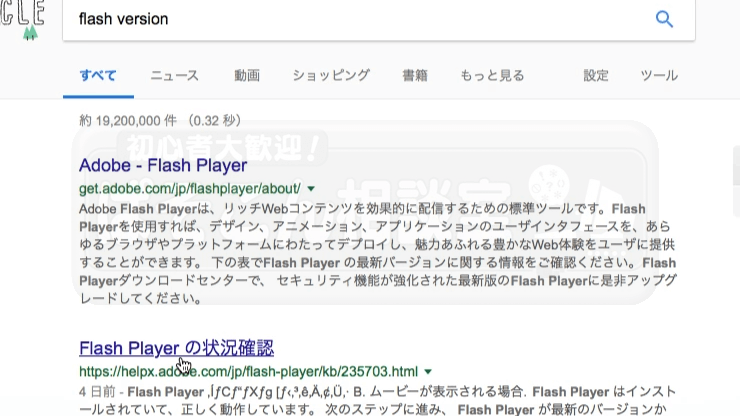
Safari を立ち上げ、普段からお使いの検索サイト(Google・Yahoo! 等)で「Flash version」で検索して下さい。検索結果の中から、”Flash Player の状況確認” の箇所をクリックして下さい。もしくは下LINKをクリックして下さい。その方が楽ですね。
※(新しいタブで表示されない場合、一度このページに戻り Shiftキーを押しながら下記LINKをクリックして下さい。)
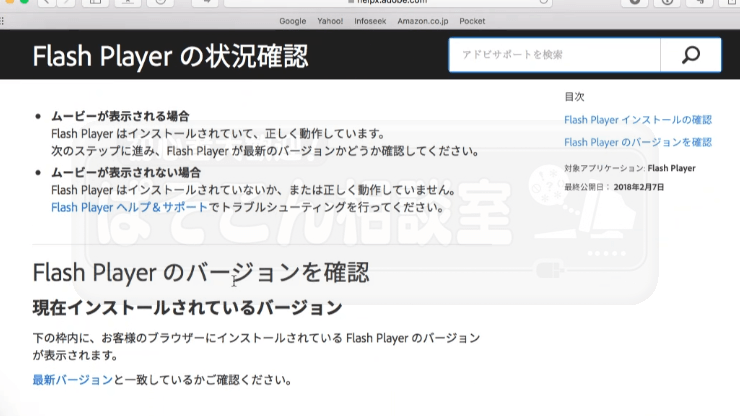
Flash Player の状況確認を表示しましたが、ムービが表示されていませんし、現在インストールされているバージョンが、通常は四角枠内に表示されるのですが、その表示も有りませんので、Safari の Flash プラグインを確認してみましょう。
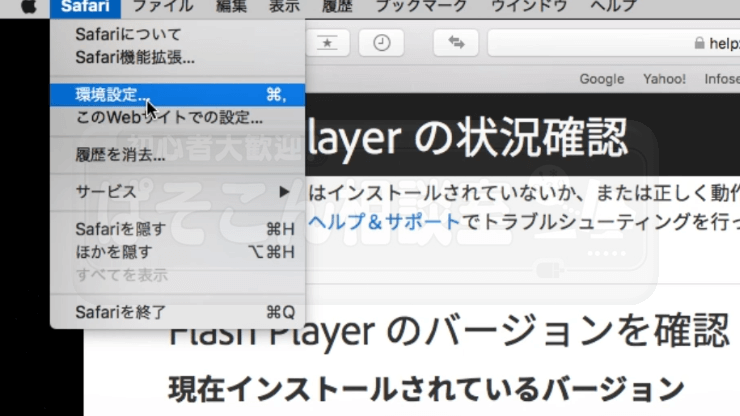
画面上部メニューバーの “Safari” > ”環境設定…⌘,” でクリックします。
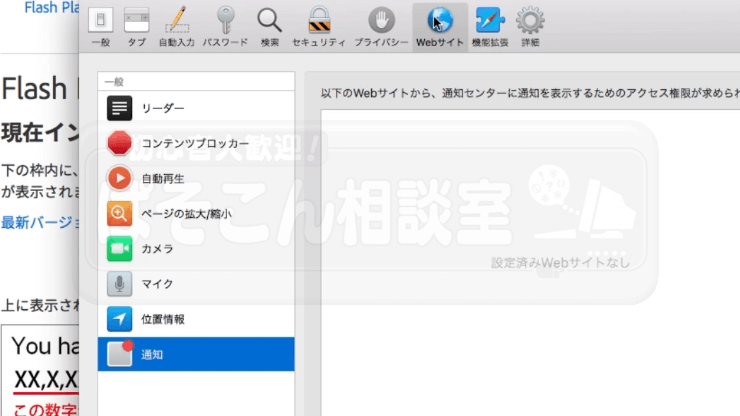
開いた環境設定の上部にあるWebサイトタブをクリックします。左列下部(通知の下)が空いています。通常はここにはプラグインが表示されている箇所なので、現在お使いの Safari には”Adobe Flash Player” がインストールされていないという事になります。
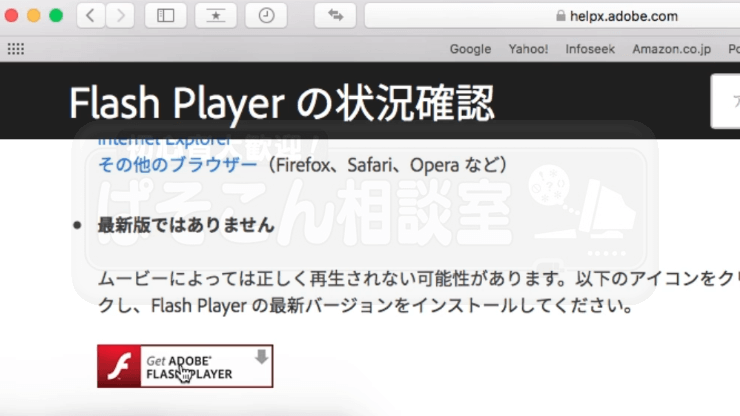
では環境設定ウィンドウを閉じて、Safari に戻って下へスクロールして行きます。Get ADOBE FLASH PLAYER がありますのでそれをクリックして下さい。
Mac OS Safari 版 Flash のダウンロード
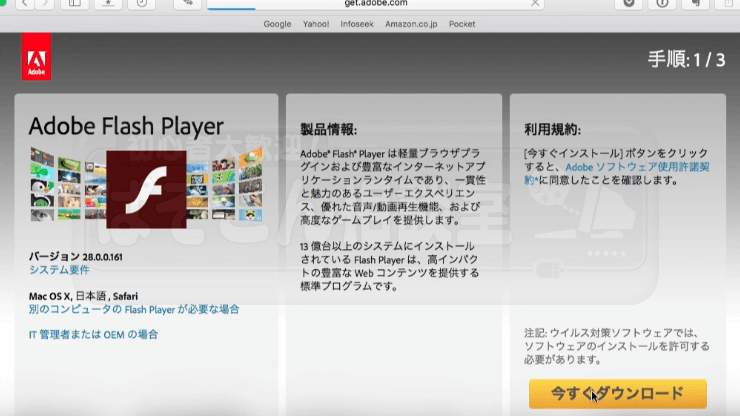
Flash のダウンロードサイトが開きましたら、左方中段に表記されている箇所が ” Mac OS X , 日本語 , Safari ” となっている事を必ず確認して下さい。確認出来ましたら、右下今すぐダウンロードをクリックします。
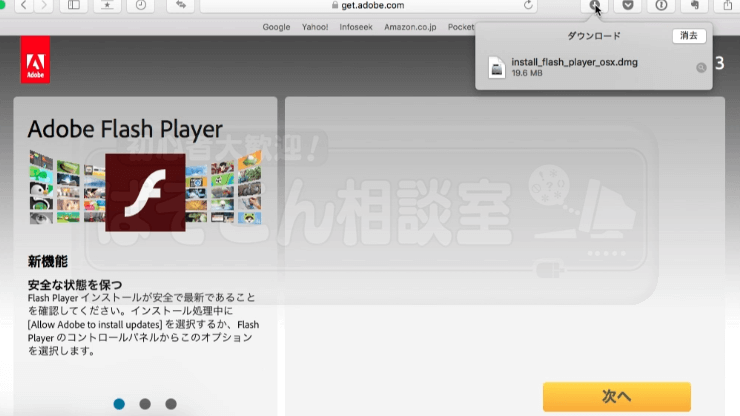
ダウンロードが終了(右上ダウンロード進捗ゲージが消えます。)しましたら、次へをクリックします。
Flash のインストール
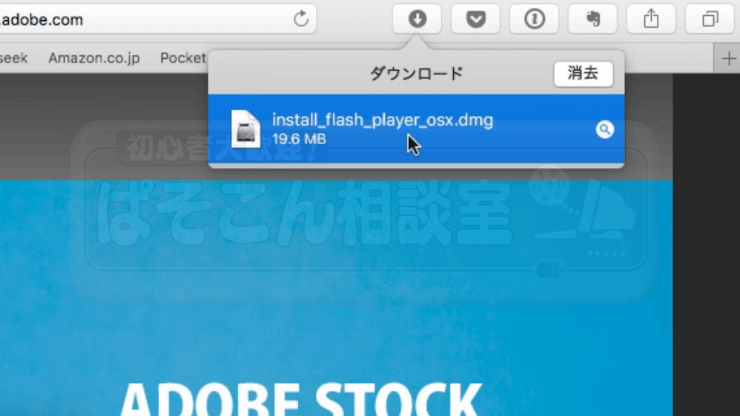
次のページが表示されましたが、何も起こらないようですので Safari 右上 ダウンロードを表示ボタンをクリックして表示された ” install_flash_player_osx.dmg ” をクリックします。
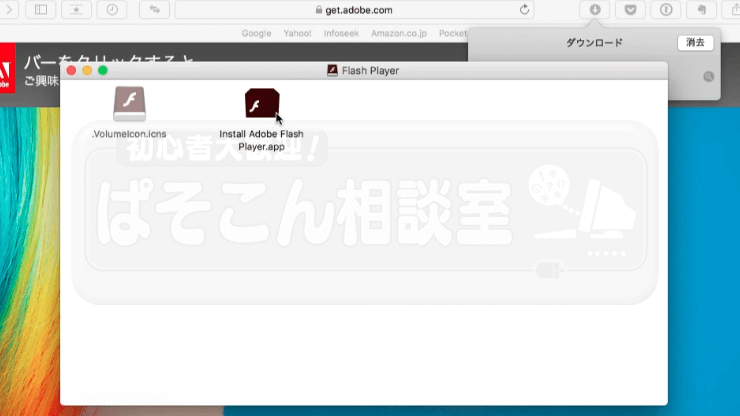
暫くするとフォルダが展開されますので、その中にある ” Install Adobe Flash Player.app ” をダブルクリックします。
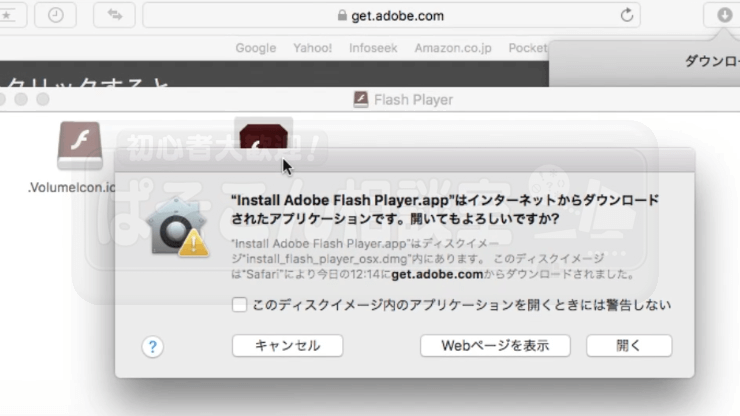
ダウンロードされたアプリを開いてよいか警告が表示されますので、開くをクリック。
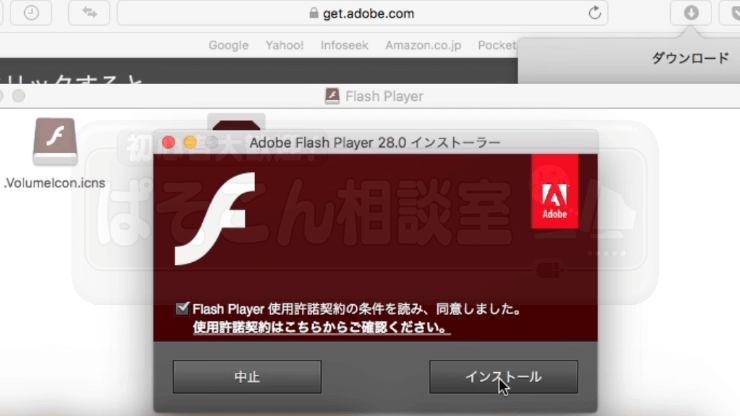
” □ Flash Player 使用許諾契約の条件を読み、同意しました。” に☑を入れてインストールをクリックします。
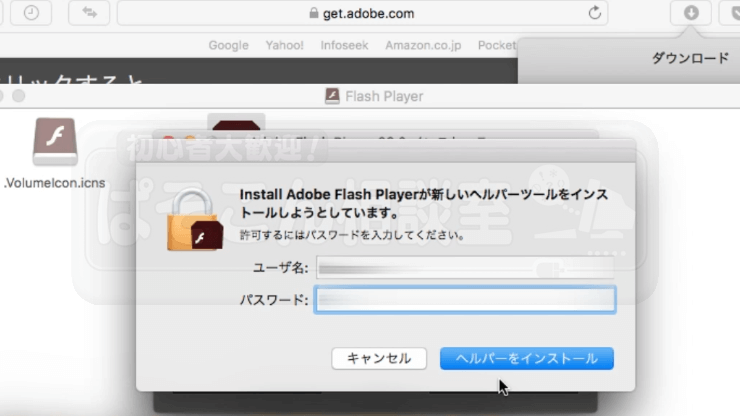
続いて Flash ヘルパーツールのインストール許可確認が表示されます。ユーザー名は既に入っていると思われますので、パスワードを入力して下さい。このパスワードはMacを立ち上げた時(ログイン時)に入力したパスワードと一緒です。入力が終わりましたら、ヘルパーをインストールをクリックします。
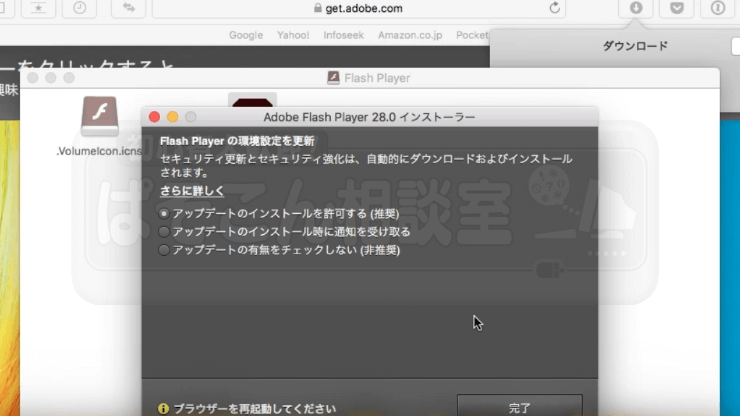
” Flash Player の環境設定を更新 ” ではどこの○選択しても構いません。自動でアップデートして欲しい方は、設定を触らずに “◉ アップデートのインストールを許可する(推奨)” のまま完了をクリックして問題ありません。
Flash がインストールされているか確認
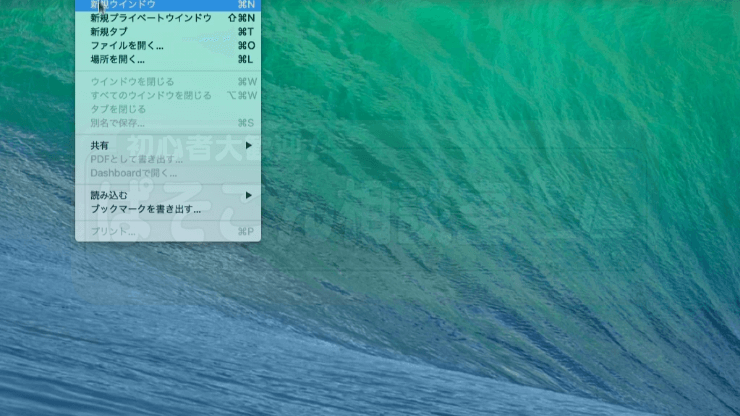
一度 Safari のウィンドウを閉じてから、再度立ち上げます。(Safari の再起動)もう一度 “Flash Player の状況確認” ページを開いて下さい。


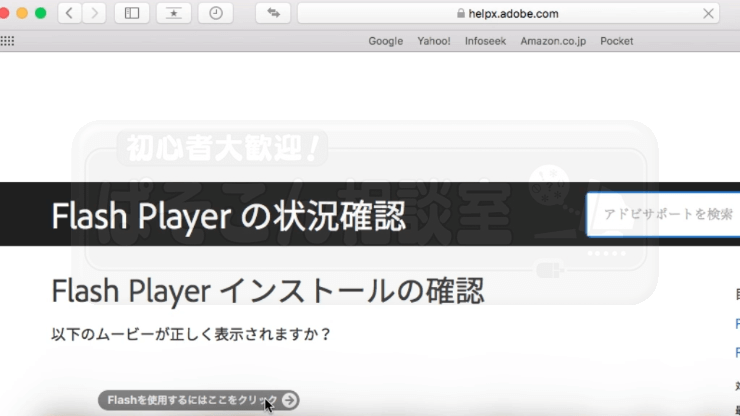
Flash Player の状況確認 ページが開きましたら、 “以下のムービーが正しく表示されますか?” 下にある Flash を使用するにはここをクリック ボタンをクリックします。
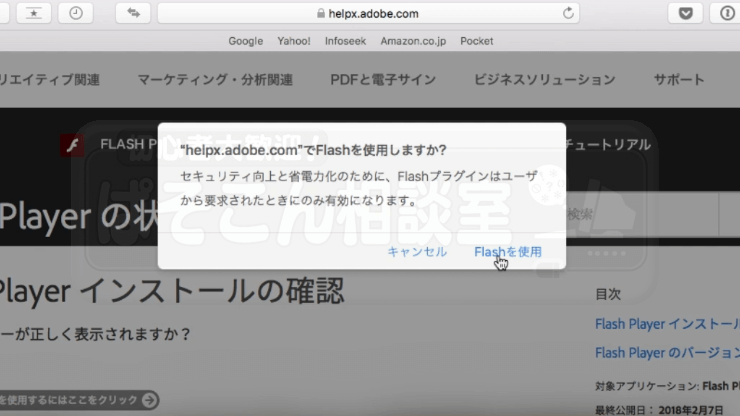
”helpx.adbe.com” で Flashを使用しますか? と表示されますので、Flash を使用 をクリックします。
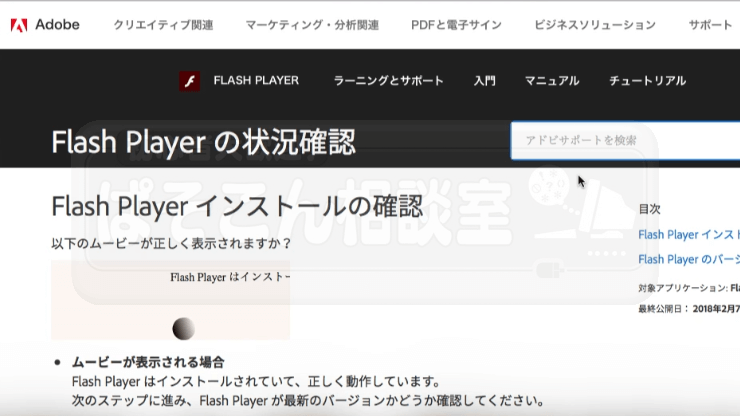
先ほどは表示されなかった、 “以下のムービーが正しく表示されますか?” 箇所に文字が流れボールが動くムービーが表示されていますね。
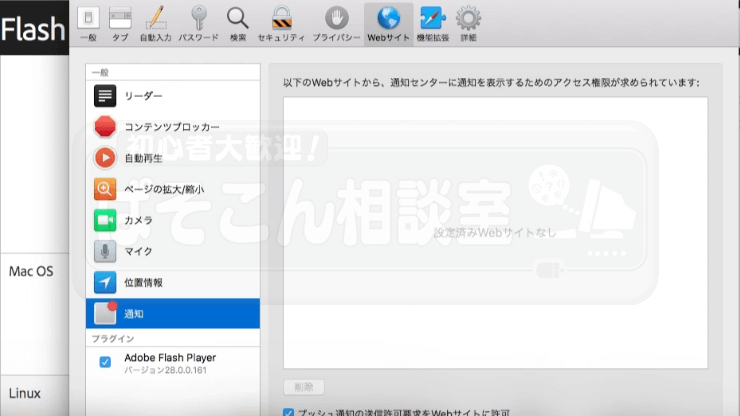
プラグインも確認してみましょう。ツールバー ” Safari “ > ”環境設定” を開き、Webサイトを見てみると、先ほどの空欄に “プラグイン” ☑ Adobe Flash Player と表示されましたね。
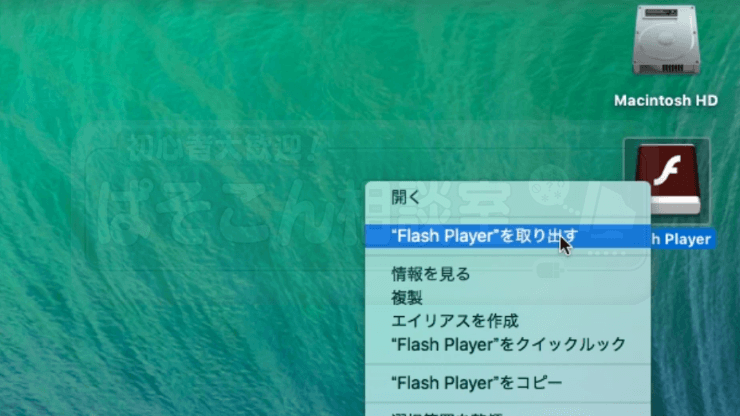
最後にデスクトップにある ” Flash Player ” (アイコン)がまだマウント(表示)されたままなので、右クリックして、” Flash Player” を取り出すをクリックして終了です。お疲れ様でした。
おわりに
もし記事がお役に立てたようでしたら、Youtube チャンネル登録等で応援をよろしくお願い致します。
また x@pc-sdnにも合わせてご登録頂けますと幸いです。
皆様からの応援が励みになります。

コメント