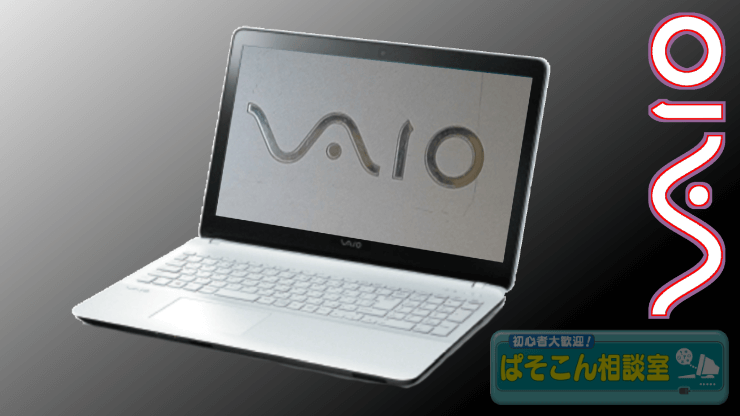
本日はVAIO S15(VJS151 シリーズ)のHDD モデルを SSD に換装・交換とメモリー増設方法をご紹介して行きたいと思います。
この HDD モデルの筐体は CPU 性能がそこそこ良いのに HDD 速度がボトルネックになってしまい性能を生かし切れていません。まだまだ使える機種ですので増設・換装・交換を行って、もう数年頑張って貰いましょう。
今回 メモリー増設及び、SSD 換装・交換を行いましたが、全ての方に推奨される物では御座いません。最悪の場合、本体を壊してしまう事も考えられます。分解・増設はご自身の責任にて宜しくお願い致します。
動画解説
VIDEO
準備するもの 2.5 inch SATA SSD
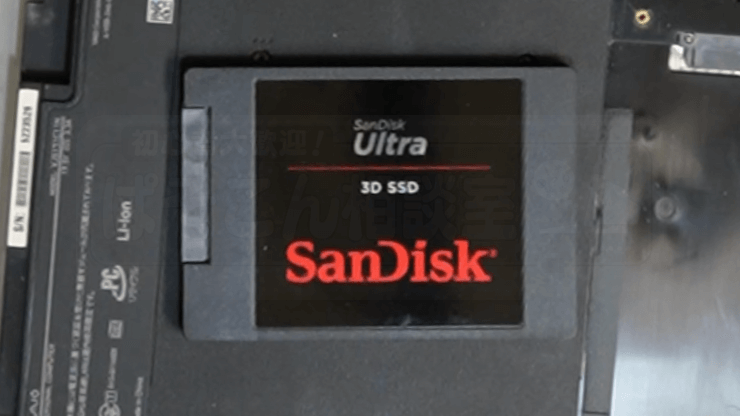
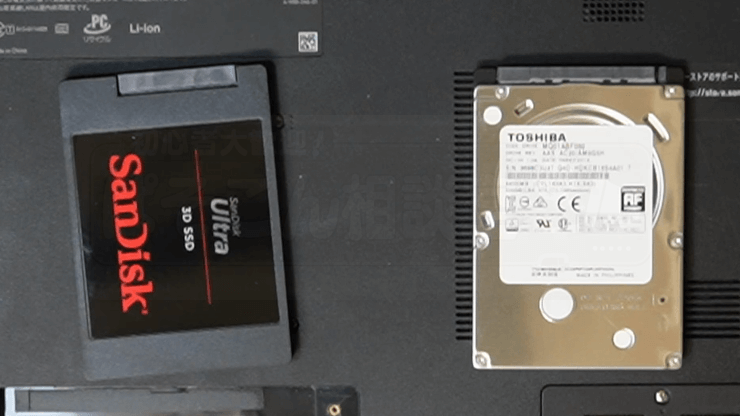
SSD は HDD との換装・交換なので、SanDisk 内蔵 SSD 2.5 inch 1TB Ultra 3D を使用しました。ここは無理をして M.2 は使わずに、無難な SATA SSD にしておきました。
メモリー
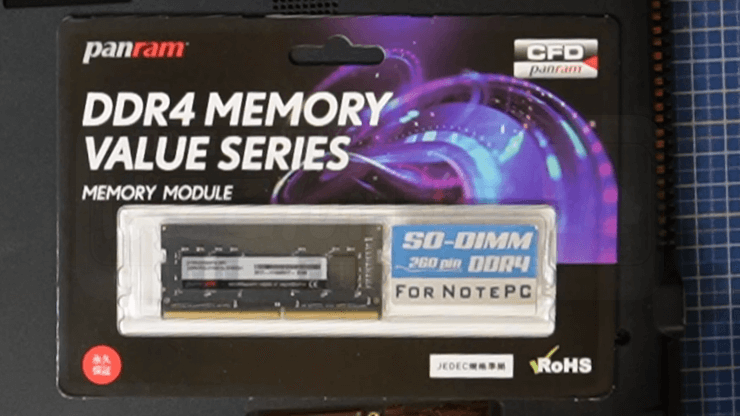
VAIO 公式で使われているメモリーは、DDR4 PC4-17000 となっています。今回使用したのは CFD 販売 ノート PC 用DDR4-2400 PC4-19200 8GB になります。
ドライバー
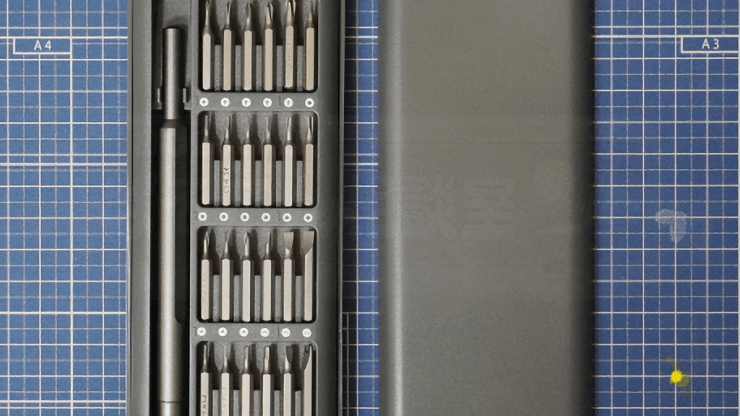
ドライバーは基本 + PH1 と PH0 で、大丈夫かと思いますが、HDD マウントネジがPH00 の場合も有るようですので、ドライバーセットが有れば安心でしょう。
帯電防止手袋
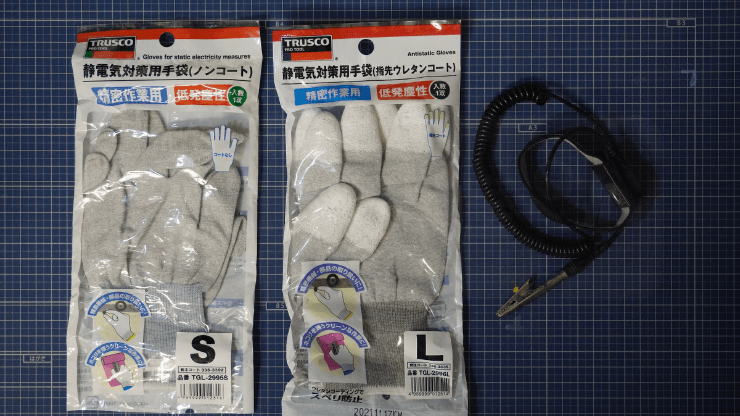
感電防止に静電気対策手袋も有ると安心です。
SSD HDDスタンド
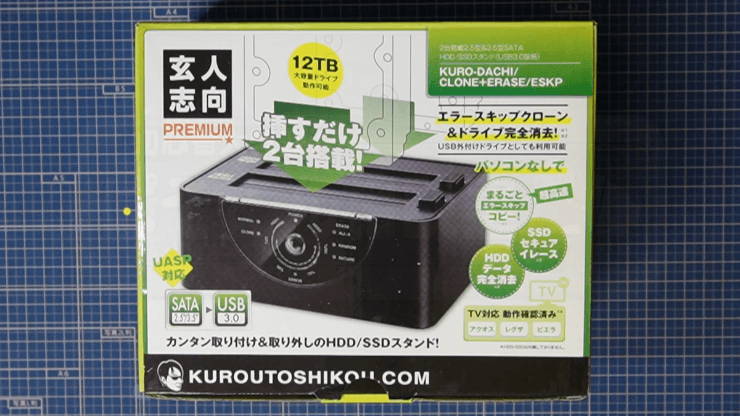
これはあくまでも有ると便利な物と言うことになりますが、今回のクローン作成は、玄人志向の SSD/HDD 2.5 & 3.5 inch 対応 エラースキップ機能つきで行いました。
エラースキップの無い機器でクローンを作ると何時間も掛けたのに途中でエラーで止まってしまう事があります。エラースキップ機能つきですとそれを回避し貴重な時間の損失を防ぐことが出来ます。
メモリー増設
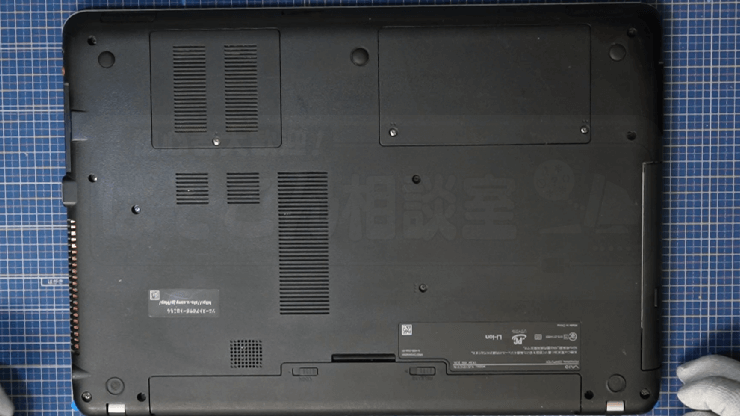
それではメモリー増設作業を始めて行きましょう。この VAIO HDD モデルは、ボトム部にHDD 用、メモリー用とそれぞれ専用の蓋が御座いますので簡単に行えると思います。
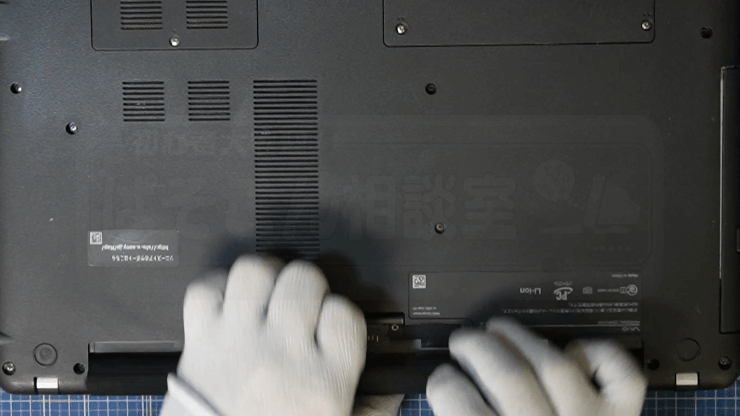
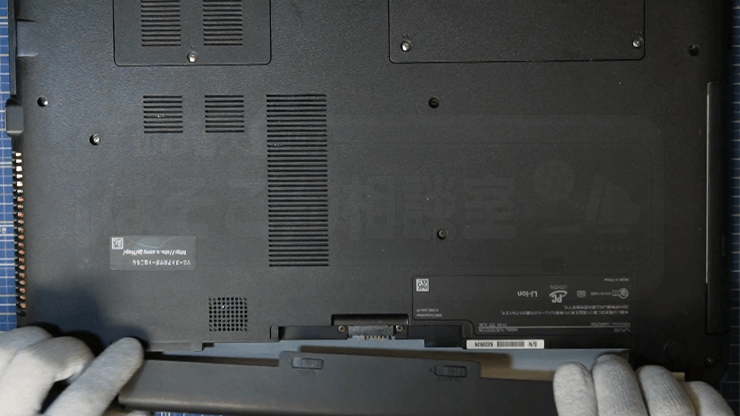
本体を裏返して、バッテリーを外します。
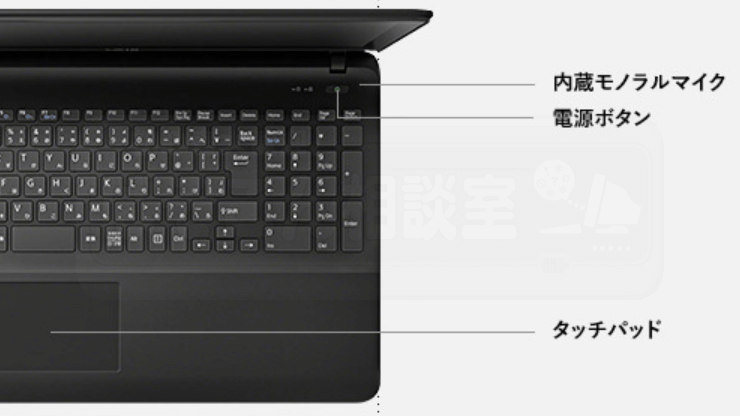
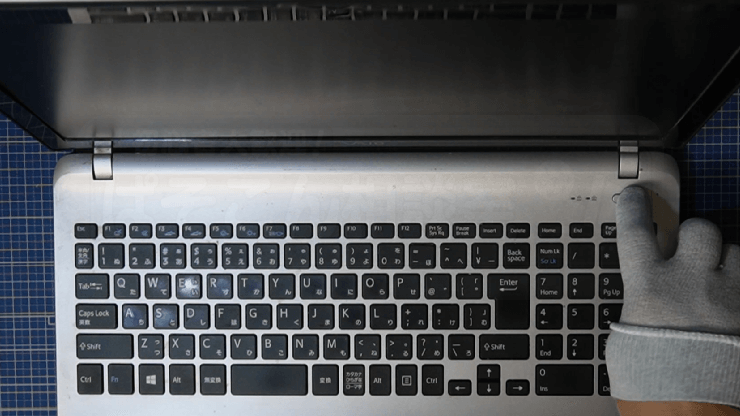
バッテリーを外した後に、作業を安全に行っていく為に、電源ボタンを 2・3 回押して放電させた方がより安全です。
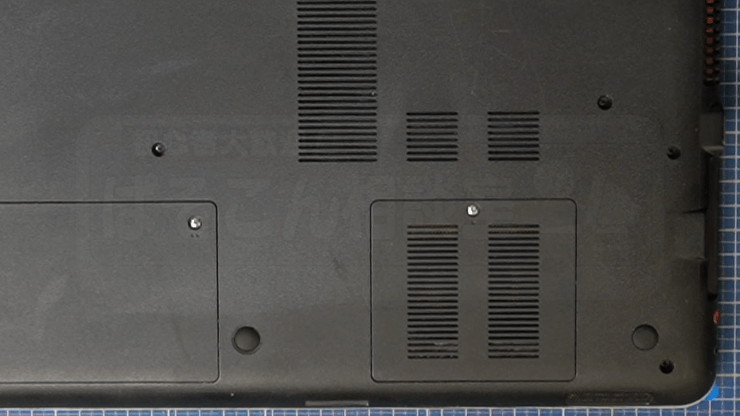
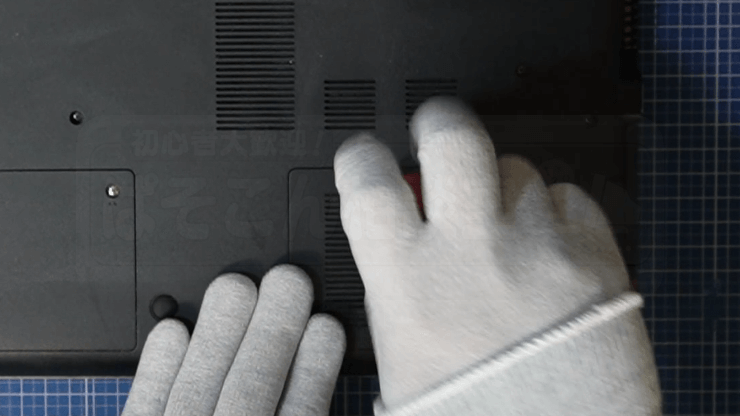
次にメモリーを増設します。スリットの入った小さい方の蓋の下にメモリースロットがありますので、ここを開けます。
スロット空きはモデルにより異なりますので、ご自身で仕様を確認してください。
VAIO サポート及び仕様書 URL を載せておきます。
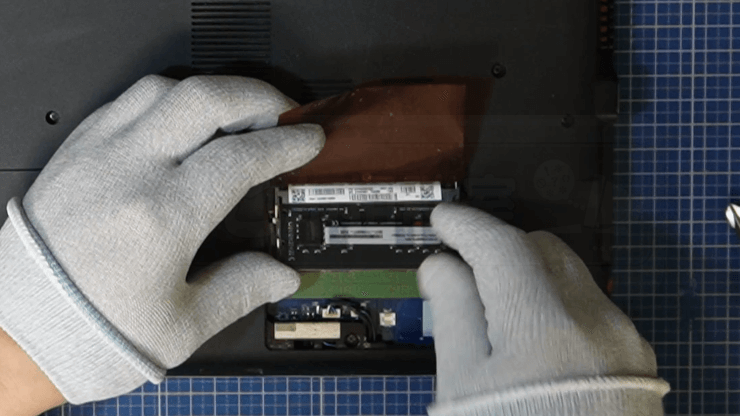
ポリミイドフィルムをめくり上げると、直ぐに空きスロットが見えると思います。メモリーの切り欠き(端子部の隙間が空いている箇所)を確認して、水平から 30~45 度ぐらいの感覚で斜めに差し込みます。完全に奥に入り込んだのを確認して、今度は上からメモリーを押さえこみ、パチンと両サイドの金属で挟まれてロックされれば OK です。
裏蓋を元に戻して、増設は完了です。この時、裏蓋にはツメが有りますので、無理に押し込まずに蓋を少し湾曲さ(たわま)せて、はめ込むようにしてください。
メモリーの入っていた、ブリスターパックの台紙は捨てないようにしてください。この台紙が保証書になっている場合が多いのでレシートと一緒に大事に保管しておいてください。
ここで一度、AC 電源アダプタを接続して PC 本体電源を入れて正常に起動するかを確認した方が良いかと思われます。
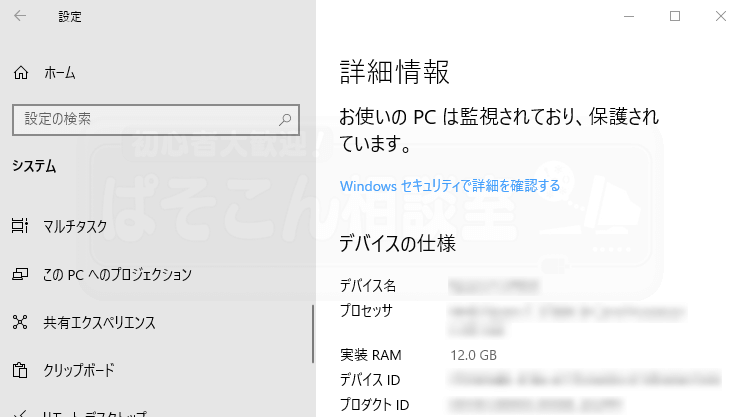
更に “設定” > ”システム” > ”詳細情報” の “実装 RAM” を確認し追加したメモリーが認識されているかを確認しておきましょう。
ここで認識されていなければ、きちんとメモリーが刺さっていないか、メモリーの相性問題、最悪の場合メモリーが壊れていると言うことも考えられます。
スポンサーリンク
HDD 取り外し
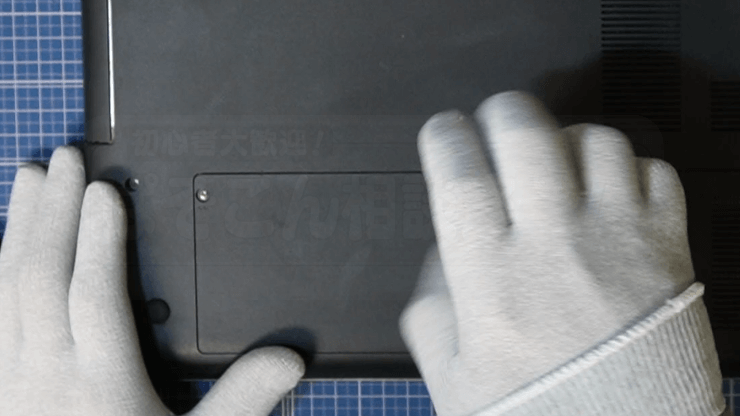
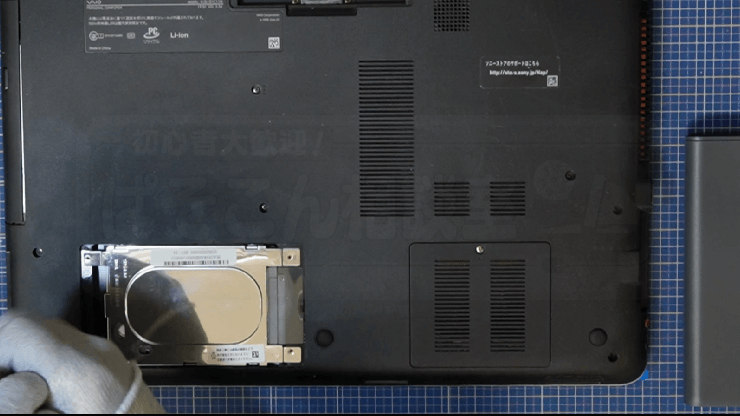
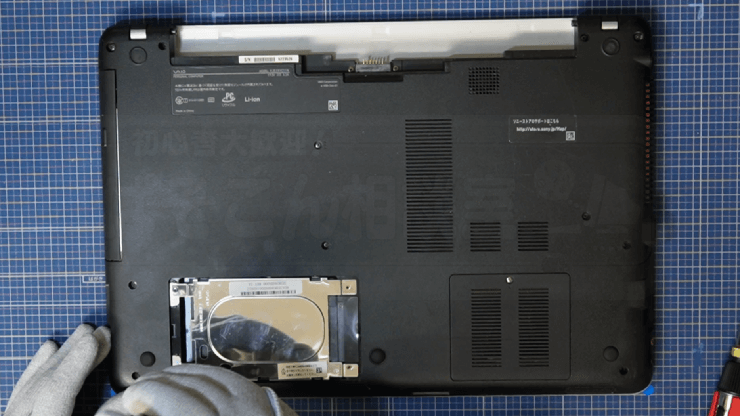
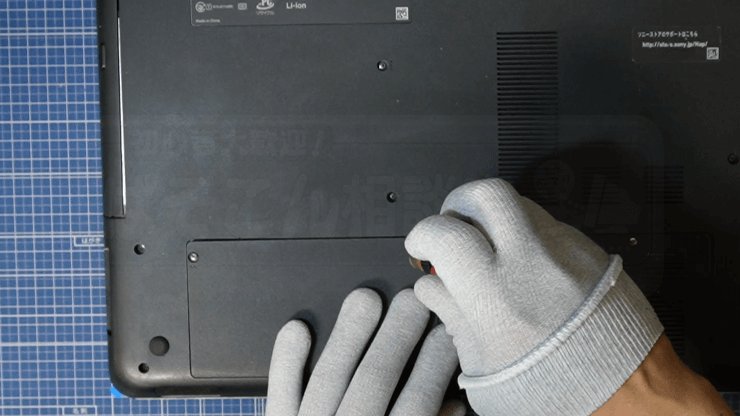
続いて HDD の取り外しを行います。画面左に位置する裏蓋を外します。
ちなみに SSD モデルの場合は、裏蓋全体を外し BD 等も外し、マザーボード上 SSD コネクター部が見えるところまでバラさないといけませんので少々大変です。その点 HDD モデルは外すと直ぐに HDD マウントが見えますので簡単です。
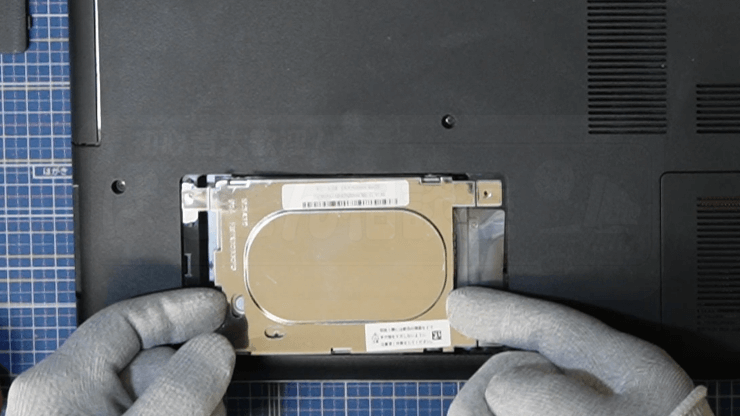
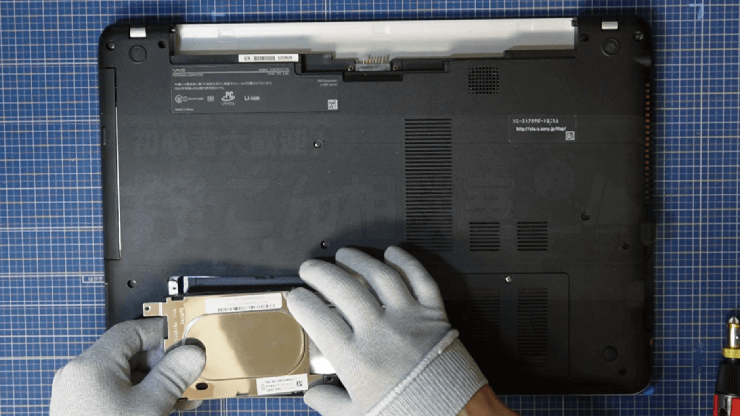
HDD マウンターは下 2 箇所でネジ止めされています。ここは精密ドライバーの PH0 を使いました。
ネジを外しましたら HDD をマウンターごと取り外します。HDD を左にずらしてコネクターから外します。そして斜め上に持ち上げる感じで外せます。
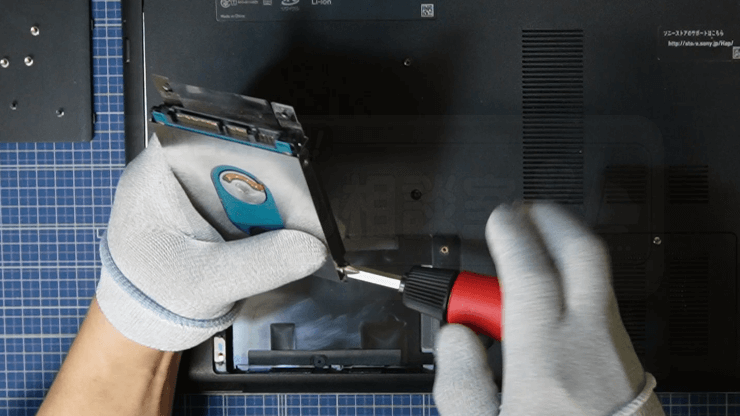
次に HDD マウンターを外します。両サイドに2 本づつ計 4 本のネジで止まっています。
このマウンターは SSD を本体に設置し直す時にも使います。結構ヤワな作りですので、力を入れすぎて曲げない様、ご注意ください。
マウンターは 2 つのパーツで HDD を上下に包み込むような作りになっておりますので、前後にスライドさせて HDD を取り外します。これで 2.5 inch HDD を外す事が出来ました。
HDD から SSD にクローン
次に HDD のクローンを作成して行きます。
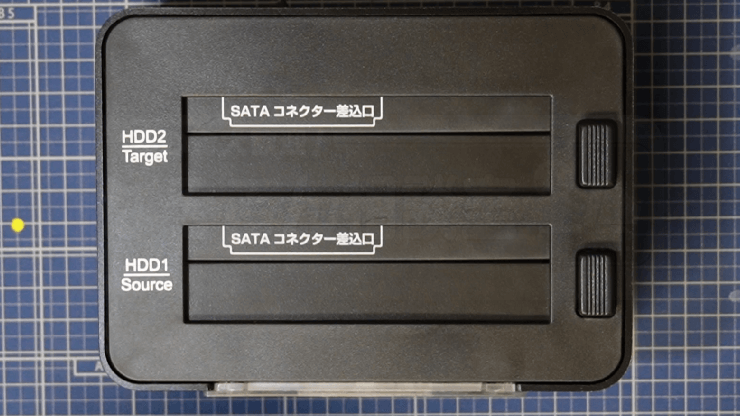
今回はクローンアプリケーションを使わずに HDD スタンド(通称:お立ち台)を利用してクローンを作成します。
この機器はあれこれ考えずに HDD と SSD を差し込んで、スタートボタンを押せばクローンが作成出来る物です。何時でも使うと言う物ではありませんが、1 台持っていると、とても便利な機器です。
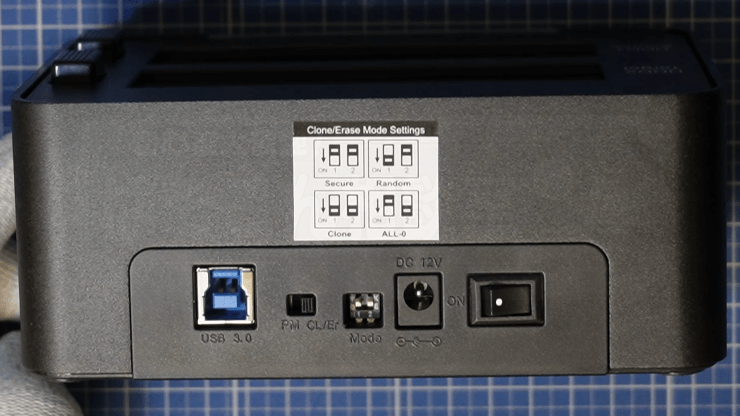
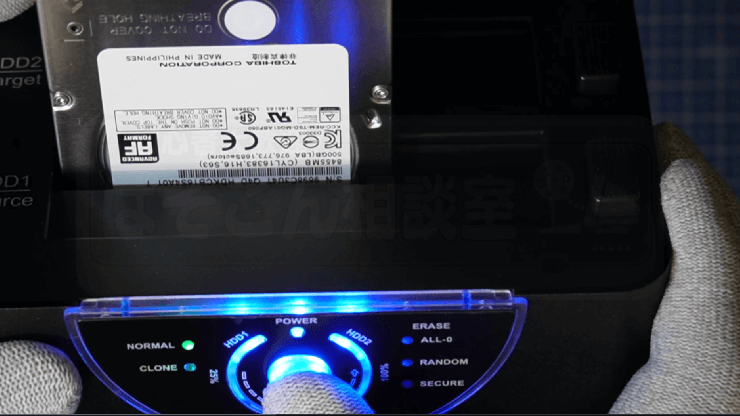
裏面のディップスイッチで ” クローン ” に設定をして、ソース側に先ほど外した HDD を挿入、ターゲット側に新しく購入した SSD を挿入して前面スタートボタンを押して開始です。
先にも述べましたが、エラースキップクローン機能のある物がお勧めです。クローンの途中に止まる事が無いので、時間的にも精神的にもかなり楽になります。
スポンサーリンク
SSD を PC 本体に接続
クローンした SSD をPC 本体に接続します。HDD を外した時と逆の手順で行うだけです。
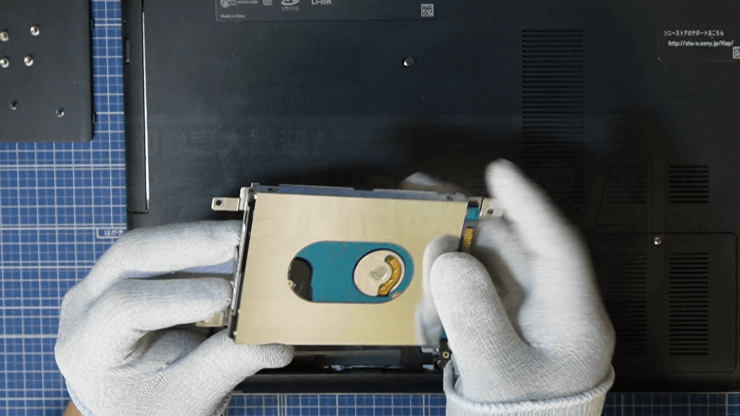
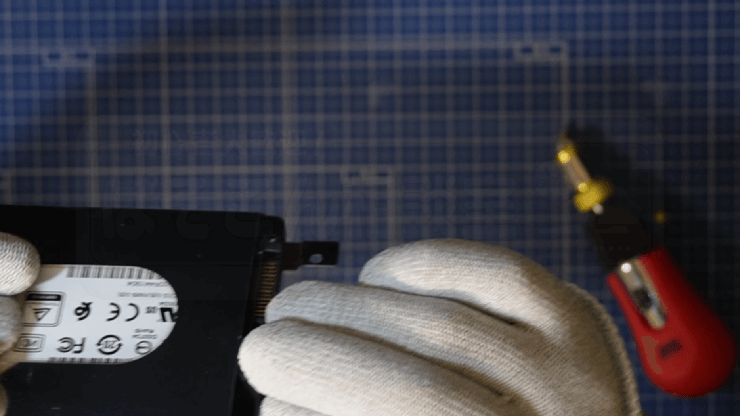
クローンの終わった SSD を抜いて、先ほど HDD から外したマウンターに取り付けます。
マウンターに SSD を取り付け時、SSD の向き左・右・裏・表に気をつけてください。
この状態ですと、右下が端子位置になります。左側から斜めに差し込んで本体に接続します。
下側 2 箇所にネジ止めをします。上部 2 箇所は蓋をしてネジ止めした時に一緒に止まるようになっています。その事に気づかず始め失敗しております。
裏蓋を上部 2 箇所をネジ止めしてハードウェア側の作業は終わりになります。
外したバッテリーを組み込みます。バッテリーを溝に合わせてずらす感じで戻します。
パソコンの電源を入れる
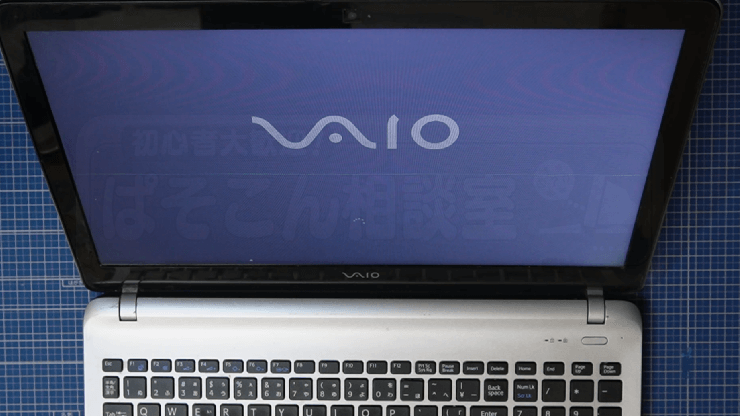
取りあえず何も考えずに BIOS を一切さわらずに電源を入れてみます。
何もエラーが出ずに立ち上がるのか。
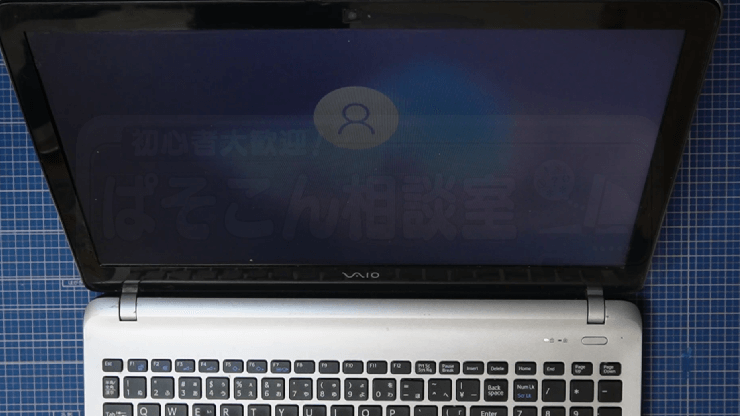
あっ立ち上がってしまいましたね。
今後、認証を促されるかもしれませんが、この時点での設定を確認してみると認証されていて問題無いようです。
またBIOS でモードの変更などをしなくとも無事立ち上がってくれましたので、簡単に作業が終わって良かったです。
おわりに
以上で終了になります。長い時間の作業、お疲れ様でした。
今回メモリーを 8GB 追加し、HDD を SSD 1TB に換装・交換いたしましたが、全く別のパソコンのように快適になりました。Windows 11 に無理(無茶)をしてアップグレードすること無く、2025 年 10 月 14 日のサポート終了まで、頑張って動いてくれたらと思っております。
最後までお読みいただき、ありがとうございました。
関連動画
VIDEO
https://www.youtube.com/c/Pcsdn_com http://bit.ly/sepa_room https://x.com/pc_sdn https://ai.pc-sdn.com/
出典:VAIO株式会社



コメント