スポンサーリンク

Google Chromeで Adobe Flash Player が動かない2!!

Adobe_flash_chrome_214 インターネット
スポンサーリンク

 前にご説明致しました、Google Chromeで Adobe Flash Player が動かない!!ですが、バージョンが変り設定表示が違うので分かりにくい、というご指摘が御座いましたので、今一度お答え致します。 Amazon_timesale

Chrome 設定

Adobe_flash_chrome_201

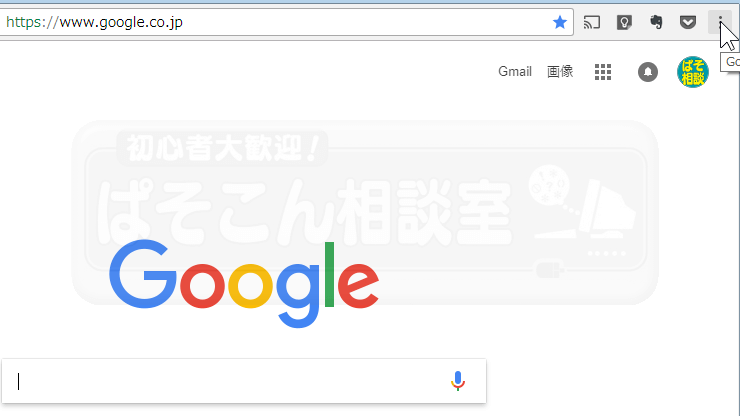
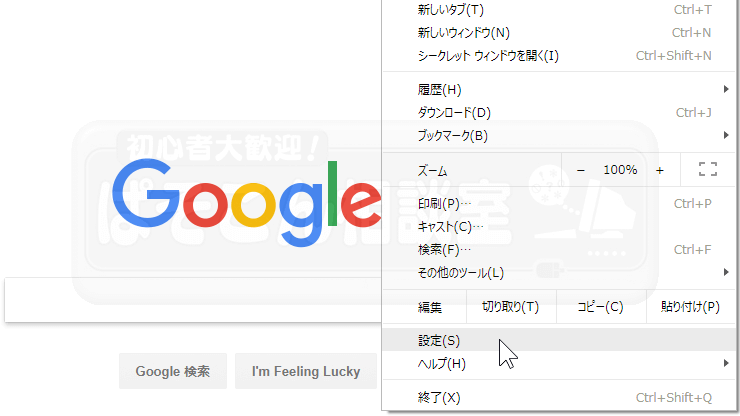
01.それでは始めていきましょう。 Google Chromeを立ち上げて下さい。Chrome 右上にあるメニューアイコン 🈪 (縦に・・・と並んだアイコンです。)をクリック。
Adobe_flash_chrome_202

02.メニューの中にある下から3番目 “設定(S)” をクリック。

Adobe_flash_chrome_203

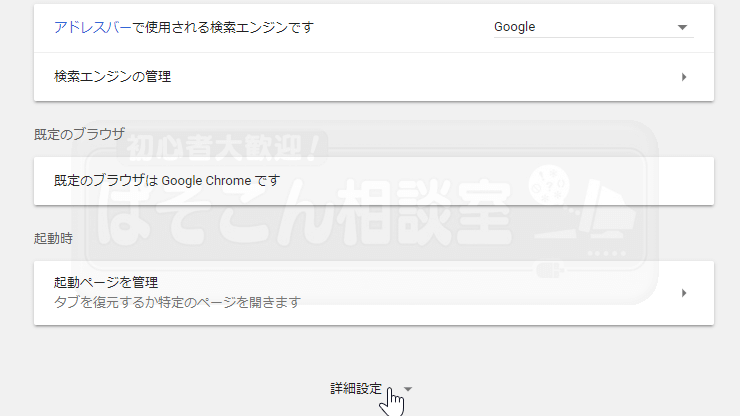
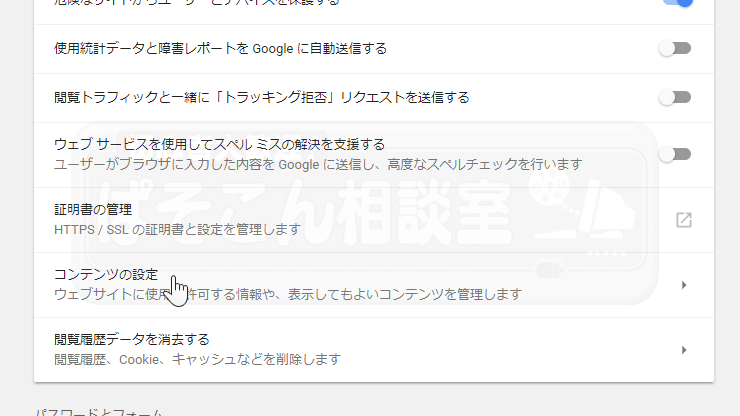
03.画面が設定タブ( chrome://settings )になりますので、一番下までスクロールします。 “ 詳細設定 ▼” という箇所をクリック。
Adobe_flash_chrome_204

04.表示項目カテゴリーが増え(下に伸び)ますので、”コンテンツの設定” の箇所をクリック。
Adobe_flash_chrome_205

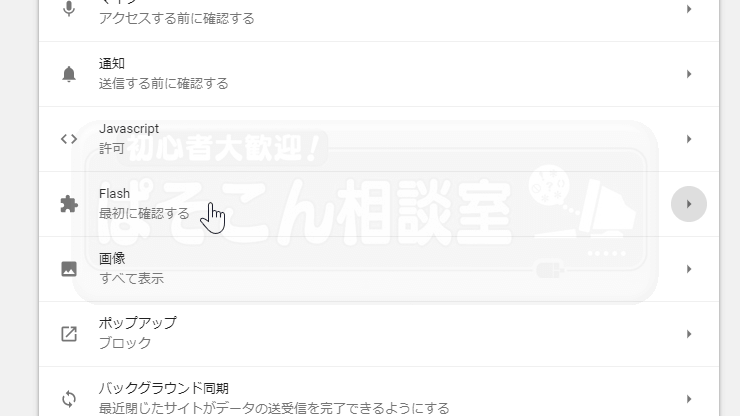
05.” Flash ” の箇所をクリック。

Adobe_flash_chrome_206

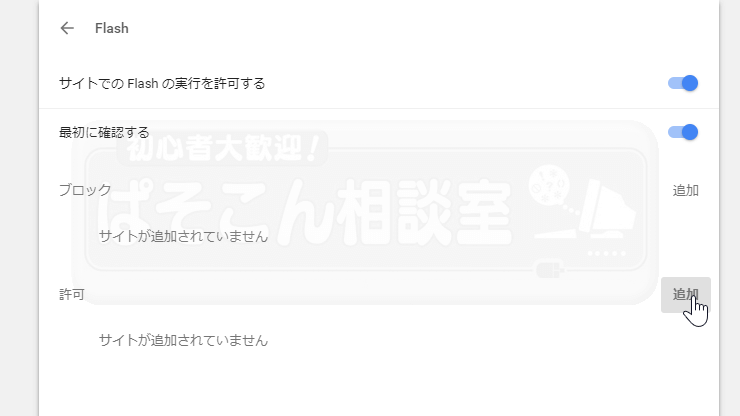
06.”許可” 欄右の追加をクリック。(一つ上の“ブロック”欄の追加と間違えないように注意。

スポンサーリンク
 
Adobe_flash_chrome_207

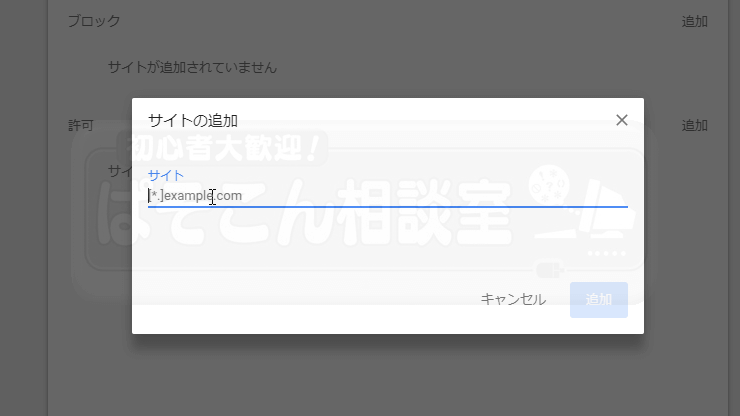
07.”サイトの追加 ” ウィンドウが表示されます。

Adobe_flash_chrome_208

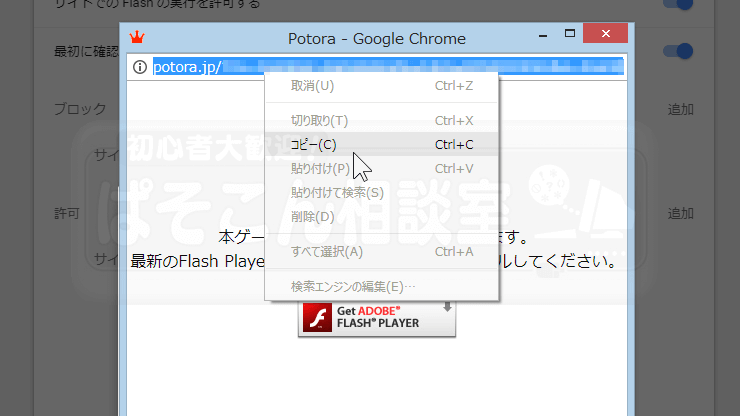
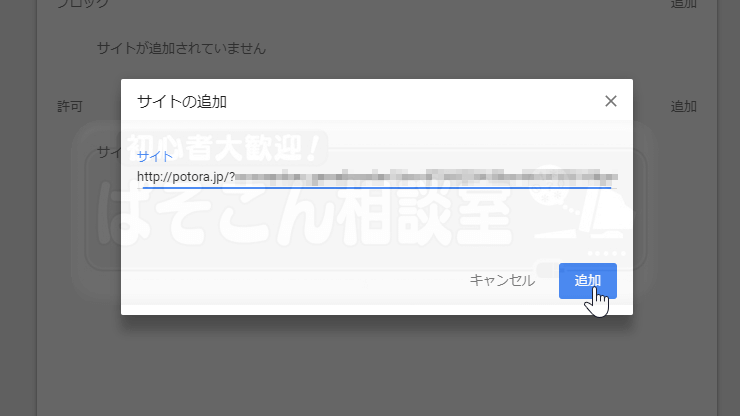
08.Flash が表示されなかったGoogle Chromeのウィンドウもしくはタブに戻り、URL欄を右クリックをして全選択青い反転状態で、”コピー(C)” をクリックします。
Adobe_flash_chrome_209

09.前出の”サイトの追加 ” ウィンドウに戻り “サイト” 欄を右クリック、”貼り付け(P)” をクリックして、更に追加をクリックします。
Adobe_flash_chrome_210

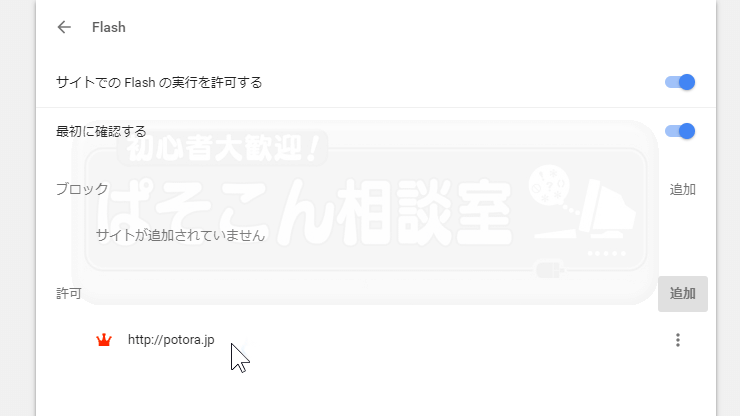
10.”許可” 下にサイトが追加されていればOKです。URLが短くなりドメイン(http://○○○)のみ表示となっておりますが、大丈夫です問題は有りません。  表示できなかった Flash の画面をクリックして最前面に出して(アクティブウィンドウにして)キーボードの上段に並んでいるファンクションキー [ F5 ] キーを押します。 Flash が表示されたと思います。

Mac 版 Chrome
Adobe_flash_chrome_211

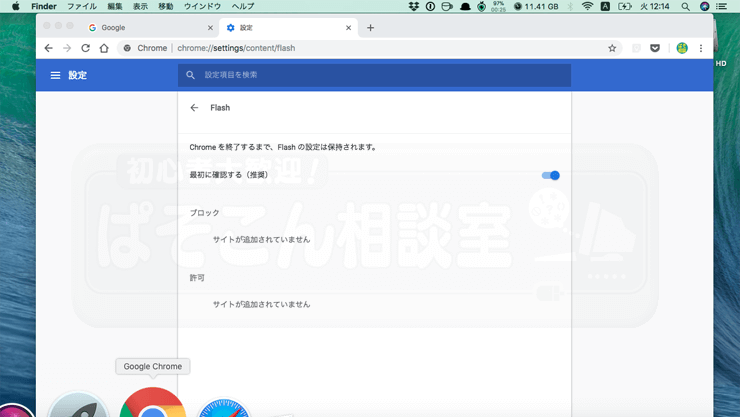
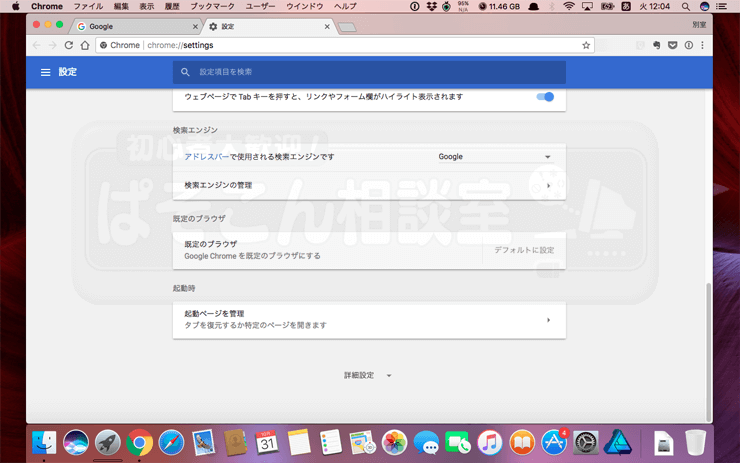
11.Mac 版の設定を確認してみたところ、 Chrome も全く同じなので、この手順で行ってみて下さい。

~追記~
 上記設定を行わない状態で下記事項を行いましても、毎回 Flashプラグインのブロックになってしまいます。必ず上記 Chrome 設定後に行なって下さい。
Adobe_flash_chrome_212
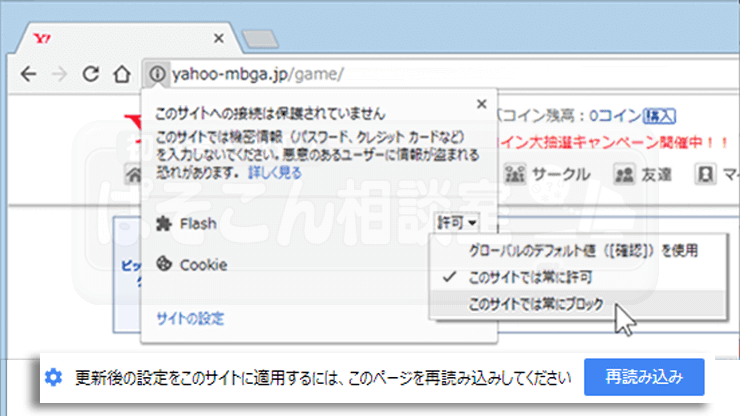
 ChromeのURL欄にある ” ” (鍵)もしくは ” ① ” (i) をクリックすると、現在のページの設定が表示されます。   Flash の右 【許可▼】 をクリックし、” このサイトでは常にブロック ” をクリックしすぐ上の ” × ” で閉じますと ” 更新後の設定をこのサイトに適用するには、このページを再読み込みして下さい “ と表示されますので【再読み込み】をクリックして下さい。  読み込みが終わった後に再度、元の設定に戻します。URL欄にある ” ” (鍵)もしくは ” ① ” (i) をクリックします。  今度は Flash の右が 【ブロック ▼】 となっていますのでそこをクリックし、” このサイトでは常に許可 ” をクリックしすぐ上の ” × ” で閉じます。  再度、 ” 更新後の設定をこのサイトに適用するには、このページを再読み込みして下さい “ と表示されますので【再読み込み】をクリックして下さい。  以上の方法で動作するようになった方もおられるようです。上手くいかない可能性もありますが、未だに動いておられない方は一度お試しください。
Adobe_flash_chrome_301
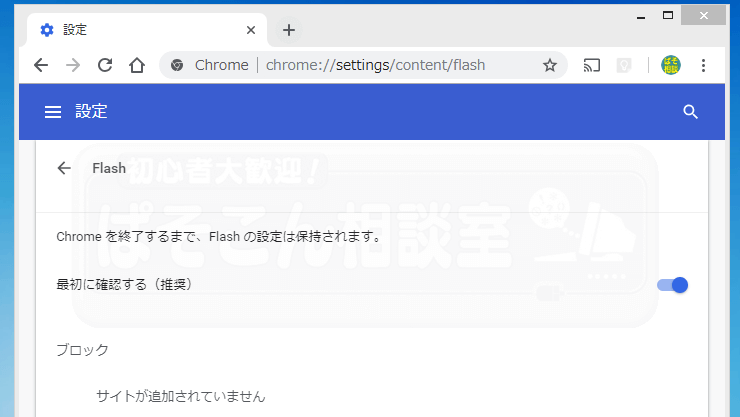
 18.09.11現在、Chrome 69になっており、ユーザーインターフェイスもRを基調とした丸みを帯びたものに変化しています。  また、設定 Flash の項目内 “サイトでの Flash の実行を許可する” から “Chrome を終了するまで、Flash の設定は保持されます。” と言う一文に変わってしまい、”実行を保存する” を ON OFF 出来なくなってしまいました。  
Adobe_flash_chrome_302
 MAC版 Chrome バージョン69 も同様になって居ります。

おわりに

 過去記事 “Google Chromeで Adobe Flash Player が動かない!!” でも記述いたしましたが、Adobe Flash Player 自体、様々なブラウザーからのサポートを終了宣言されていますので、大変面倒ですがバージョンアップの度に再度設定の必要があるかもしれません。  以下、ChromeのFlash廃止へ向けたロードマップになります。(参照)

・Chrome 61(2017年9月): Prefer HTML over Flashフラグの削除 ・Chrome 62(2017年10月): Flash Playerモードを3オプション(Always Allow、Ask、Block)から2オプション(Ask、Block)へ変更 ・Chrome 66+(2018年7月): ブラウザを再起動するごとにFlashを使用しているサイトでは明示的に実行を指定する必要がある ・Chrome 76+(2019年7月): Flashをデフォルトで無効化。設定を変更して有効にすることもできるが、ブラウザを再起動するごとにサイト別に明示的に実行を指定する必要がある ・Chrome 87+(2020年12月): Flash機能を削除

 ” > Chrome 66+(2018年7月): ブラウザを再起動するごとにFlashを使用しているサイトでは明示的に実行を指定する必要がある”  ロードマップ2018年9月現在進行中であり、サイト設定を保存しても次回起動時には、また設定しなければいけない状態になってしまいそうです。  それならば毎回URL欄の 鍵マーク もしくは infoマーク を右クリックして、”Flash” の項目を 許可▼ をクリックしていく。で良いような気がしてしまいます。  (元々予定通りなのですが)完全に Flash 徹底排除の様子になってきましたね。

参考URL Flash Player の状況確認・Flash Player インストールの確認

https://helpx.adobe.com/jp/flash-player/kb/235703.html

5 つのステップで Flash Player を簡単インストール

https://helpx.adobe.com/jp/flash-player.html

Google Chrome ヘルプ・Flash問題

Google Chrome Help
Official Google Chrome Help Center where you can find tips and tutorials on using Google Chrome and other answers to fre...

Google、ChromeにおけるFlash終了への対応発表|マイナビニュース

https://news.mynavi.jp/article/20170726-a296/

Google Chromeで Adobe Flash Player が動かない!!
Google Chromeで Adobe Flash Player が動かない!!
Google Chrome で Flash が表示されない・動かない。ポップアップだけ Flash が機能しない。Flash が使われているサイトだけ、わざわざ Internet Explorer を立ち上げて見ている。というご質問・ご意見

 もし記事がお役に立てたようでしたら、Youtube チャンネル登録等で応援をよろしくお願い致します。
 また x@pc-sdnにも合わせてご登録頂けますと幸いです。

 皆様からの応援が励みになります。
コメント